

기타 항목의 설정 방법
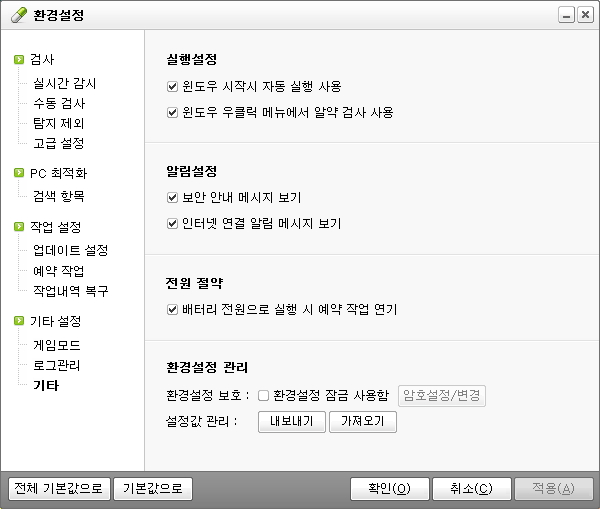
- 실행설정
- 윈도우 시작시 자동 실행 사용
- 윈도우 시작 시에 알약을 자동으로 실행합니다.
- 윈도우 우클릭 메뉴에서 알약 검사 사용
- 마우스 우클릭 메뉴를 이용해 선택한 폴더/파일을 검사하는 기능입니다.
-> 윈도우 우클릭 검사 설명 바로 가기
- 알림설정
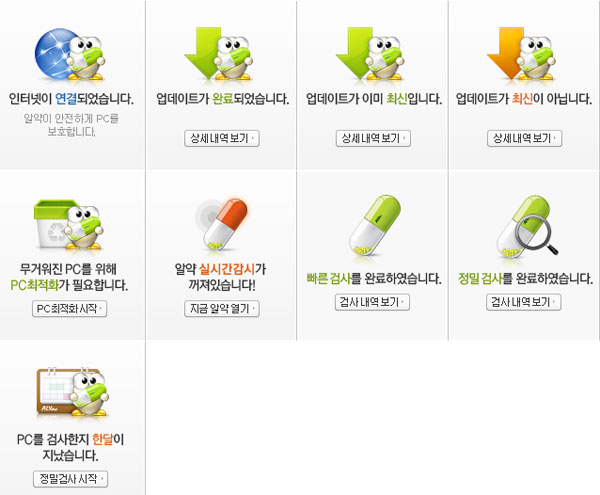
'알약의 안내 메시지 보기'를 설정한 경우 알약의 이벤트가 발생시 사용자에게 알려주는 안내 화면이 나오게 됩니다.
- 전원절약
- 윈도우 시작시 자동 실행 사용
- 배터리를 주 전원으로 사용 중인 노트북에서 알약의 예약 작업(작업설정 아래의 예약 작업 내용)을 연기해 배터리의 소모를 줄일 수 있습니다.
- 환경설정 관리
- 환경설정 잠금 사용함
환경설정을 변경할 때 비밀번호를 입력한 후 확인된 사용자만 환경설정을 변경할 수 있습니다.
- 비밀번호 설정
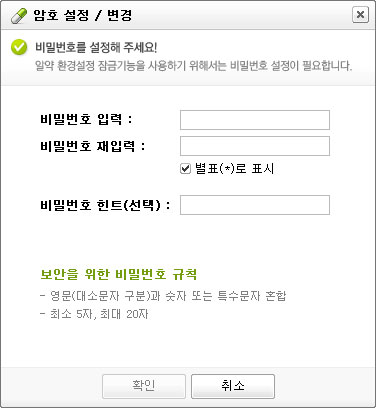
- "환경설정 잠금 사용함"을 선택한 경우 비밀번호 지정되지 않은 초기 상태에서 암호 설정 화면이 나오며, 비밀번호 내용을 입력 후 [확인] 버튼을 클릭합니다.
- 비밀번호 설정 상태에서 환경설정 변경
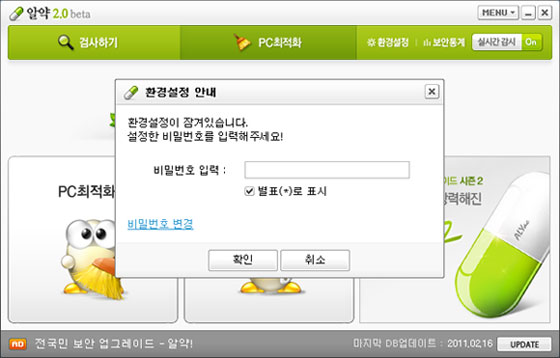
- 비밀번호가 설정된 상태에서 [환경설정] 버튼을 클릭할 경우 비밀번호를 입력하는 화면 창이 나타나게 되며, 확인된 사용자만 환경 설정을 변경할 수 있습니다.
- 비밀번호 변경
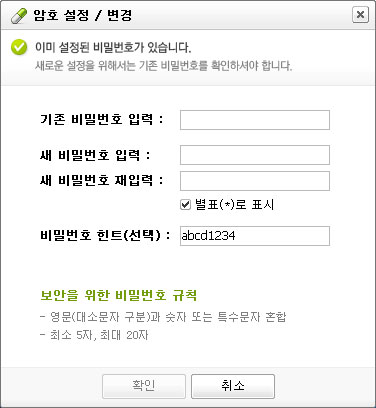
- [비밀번호 변경]을 클릭한 후에 기존에 사용 중인 비밀번호와 새 비밀번호를 입력한 다음 [확인] 버튼을 클릭합니다.
- 비밀번호 설정 해제
- 환경설정 보호에서 "환경설정 잠금 사용함"을 해제한 후 [확인]이나 [적용] 버튼을 클릭합니다.
"알약 환경설정의 비밀번호를 설정한 경우 비밀번호를 잊지 않도록 주의하세요!"
- 설정값 관리
알약의 모든 환경설정 내용을 별도의 파일로 저장할 수 있으며, 다른 PC에서도 환경설정 내용을 그대로 적용할 수 있습니다.
- [내보내기] 버튼을 클릭하면 현재 알약의 환경설정 내용을 파일로 저장할 수 있습니다.
- [가져오기] 버튼을 클릭하면 파일로 저장된 알약 환경설정 내용을 불러옵니다.
- 환경설정 잠금 사용함
 알약의 소개
 실시간 감시