압축풀기 대화상자 압축풀기 대화상자
|
 알집에서
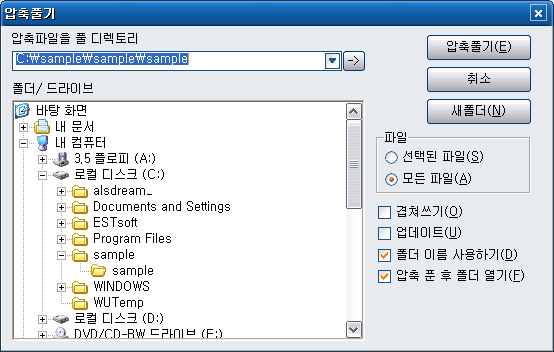
압축풀기를 실행했을 때 나타나는 대화상자 입니다.
|
|
압축파일을 풀 디렉터리 압축을 풀 때 풀린 파일들이 위치 할 폴더를 선택합니다. 빈 칸에 직접 입력해도 되며, 아래 폴더/드라이브의 트리에서 선택해도 됩니다. 옆에 ->버튼을 누르면 현재 입력한 폴더를 아래 폴더/드라이브의 트리에서 찾아주게 됩니다. 폴더를 새로 만들어 압축을 풀려면 아래 새 폴더 버튼을 누르거나 새로 만들 폴더 이름을 직접 써주면 자동으로 폴더를 생성한 후 압축을 풉니다.
|
|
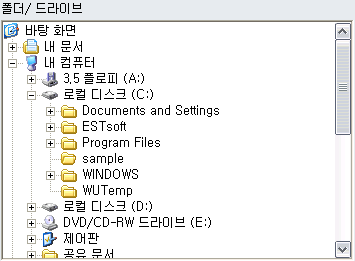
폴더 / 드라이브 압축을 풀어 풀린 파일들이 위치할 폴더를 선택합니다. 트리에서 선택하면 압축 풀 디렉터리에 폴더 경로가 입력됩니다.
|
|
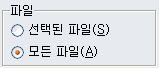
파일 알집 파일 목록 창에서 선택한 파일만 풀 것인지 압축된 파일 안의 모든 파일의 압축을 풀 것인지 선택할 수 있습니다. 기본값은 언제나 모든 파일이고 알집 파일 목록 창에서 선택한 파일이 없는 경우 선택된 파일은 비활성 상태가 됩니다.
|
|
겹쳐쓰기 폴더 내에 압축을 풀려는 파일과 같은 이름의 파일이 존재할 때 겹쳐 쓸 것인지를 설정합니다. 체크하면 같은 파일은 묻지 않고 겹쳐 쓰게 되고 체크하지 않으면 파일 바꾸기 대화상자가 나타나게 됩니다.
|
|
업데이트 폴더 내에 같은 파일이 있는 경우 날짜가 더 최근인 파일만 겹쳐 쓰고 같거나 이전파일은 그대로 두고 싶을 때 설정합니다.
|
|
폴더 이름 사용하기 압축파일 내에 파일 경로 정보가 있는 경우 폴더도 함께 풀고 싶을 때 사용합니다. 체크하지 않으면 압축 풀 폴더에 모든 파일을 풀게 됩니다.
|
|
압축 푼 후 폴더 열기 압축이 풀린 파일이 위치한 폴더를 열어줍니다.
|
|
압축풀기 모든 설정을 끝내고 압축을 풀 때 누릅니다.
|
|
취소 압축 풀기를 취소합니다.
|
|
새 폴더 폴더를 새로 만들어 압축을 풀 때 사용합니다. 새 폴더를 직접 만들지 않고 압축 풀 디렉터리에 새로 만들 폴더 이름을 직접 입력하면 자동으로 폴더를 생성한 후 압축을 풀게 됩니다.
|
|
 압축풀기, 드래그 아웃 압축풀기, 알집에서 압축풀기, 윈도우즈 탐색기에서 압축풀기,
환경설정
|