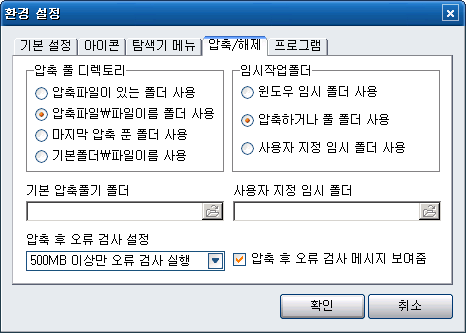
환경 설정 대화상자

기본설정

알집의 실행환경을 바꾸거나 설정할 수 있습니다.


  • 사용항목

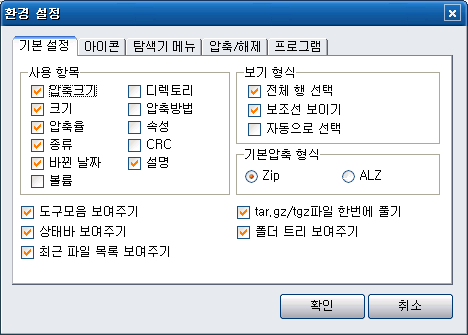
    사용항목은 알집의 파일목록에서 파일의 어떠한 정보를 보여줄지를 선택합니다.

  • 보기 형식

    알집에서 압축파일을 열었을 때 알집 창에 나타내는 파일목록의 형태를 설정합니다.

  • 기본 압축 형식

    알집에서 파일을 압축할 때 기본적으로 사용될 압축포맷을 지정합니다. zip 포맷과 알집의 자체 포맷인 alz 로 설정할 수 있습니다.

  • 도구모음 보여주기

    알집 창에서 도구모음을 보여줄지 선택합니다.

  • 상태바 보여주기

    알집 아래쪽의 상태바를 보여줄지 선택합니다.

  • tar.gz/tgz 한번에 풀기

    tar.gz 또는tgz 파일은 tar로 묶고 gz로 압축되어 있습니다. 이 파일의 압축을 풀 때 한번에 gz압축을 풀고 tar를 풀어줍니다. 선택하지 않으면 tar파일까지만 풀게 됩니다. tgz 파일 형식 참고.

  • 폴더 트리 보여주기

    알집 창에 위치한 폴더 트리 항목을 보여줄지 선택합니다.

아이콘


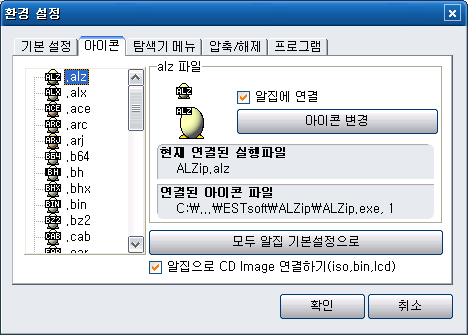
알집을 설치 후 압축된 파일이 윈도우즈탐색기에서 나타나게 될 아이콘을 설정 합니다. 해당파일의 아이콘의 변경을 원하시면 아이콘 변경 버튼을 통해서 변경하십시오. 모두 알집 기본 설정으로 버튼을 누르시면 해당 확장자의 모양이 알집에 기본 내장된 아이콘으로 지정됩니다.

탐색기 메뉴


  • 압축 파일 메뉴

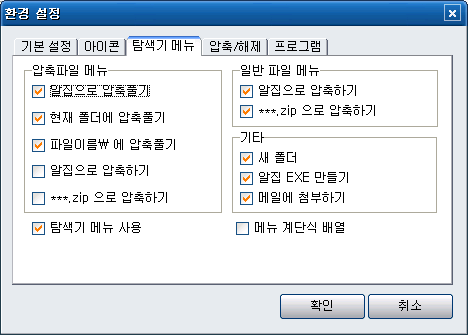
    윈도우즈 탐색기에서 압축된 파일에 마우스 오른쪽 버튼을 사용하였을 경우 나타나는 메뉴를 지정합니다. 이 항목을 선택함으로써 쉽게 압축된 파일을 압축해제 할 수 있습니다.


  • 일반 파일 메뉴

    윈도우즈 탐색기에서 파일이나 폴더를 선택한 후 마우스 오른쪽 버튼을 사용할 때 나타나는 메뉴를 지정합니다. 이 항목을 선택함으로써 쉽게 압축 할 수 있습니다.


  • 기타

    윈도우즈 탐색기에서 마우스를 이용한 기타 메뉴를 설정합니다.

    • 새 폴더 : 새로운 폴더를 새 이름으로 만들어 줍니다.

    • 알집 EXE 만들기 : 선택한 파일이나 폴더를 자동 압축 풀림 파일인 EXE 파일로 만들어 줍니다. zip으로 압축된 파일을 바로 exe로 변환되며, 기타 파일이나 폴더는 zip으로 변환한 후 exe로 변환됩니다.

    • 메일에 첨부하기 : 선택한 파일 및 폴더를 E-mail에 첨부할 수 있습니다. 정상적인 사용을 위해서는 Microsoft Outlook, Microsoft Outlook Express 가 설치되어 있어야 합니다.

  • 탐색기 메뉴 사용

    이 옵션을 선택하지 않으면 알집의 탐색기 메뉴는 나타나지 않습니다.


  • 메뉴 계단식 배열

    알집 메뉴가 2개 이상인 경우 '알집메뉴'라는 메뉴의 하위 메뉴로 알집 메뉴를 깔끔하게 표시합니다.(Cascade)

압축/해제


  • 압축 풀 디렉터리

    • 압축을 풀 때 기본으로 지정되는 폴더를 설정하는 옵션입니다. 지정된 폴더는 알집에서 풀기 메뉴를 선택했을 때, 그리고 윈도우즈 탐색기에서 알집으로 압축풀기를 선택했을 때에만 적용됩니다.

    • 압축파일이 있는 폴더 사용은 압축파일이 있는 폴더를 기본 압축풀기 폴더로 사용합니다.

    • 압축파일\파일이름 폴더 사용은 압축파일이 있는 폴더에 압축파일 이름의 하위폴더를 만들어 기본 압축풀기 폴더로 사용합니다.

    • 마지막 압축 푼 폴더 사용은 가장 최근에 압축풀기에 사용했던 폴더를 사용합니다.

    • 기본폴더\파일이름 사용은 '기본 압축풀기 폴더'에서 설정한 폴더에 압축파일 이름의 하위폴더를 만들어 기본 압축풀기 폴더로 사용합니다.


  • 기본 압축풀기 폴더
    • '압축 풀 디렉터리'에서 '기본폴더\파일이름 사용'을 선택했을 때 사용할 기본 폴더를 설정합니다.


  • 임시작업 폴더

    • 알집이 작업을 할 때 임시 파일을 생성할 폴더를 설정합니다.

    • 윈도우즈 임시폴더 사용은 윈도우즈에서 기본으로 사용하는 임시폴더에 임시 파일을 만듭니다.

    • 압축하거나 풀 폴더 사용은 작업이 이루어질 최종 폴더에 임시파일을 만듭니다.

    • 사용자 지정 임시 폴더 사용은 아래 '사용자 지정 임시 폴더'에서 설정한 폴더에 임시 파일을 만듭니다.


  • 사용자 지정 임시 폴더

           임시작업 폴더'에서 '사용자 지정 임시 폴더 사용'을 선택했을 때 사용 할 임시 작업 폴더를 설정합니다.

  • 압축 후 테스트 설정
    • 압축한 파일이 하드웨어나 기타 오류 없이 정상적으로 압축이 완료되었는지를 테스트합니다. (500MB이상/1GB이상/항상 테스트/테스트 안함)

      (대용량 파일의 경우에는 압축 후 테스트를 실행하시면 일부 작업 시간이 소요될 수 있습니다.)

프로그램


  • s바이러스 검색 프로그램

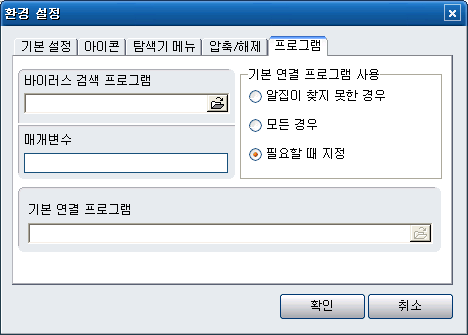
    압축된 파일 내에 바이러스에 감염된 파일일 있는지를 검사합니다. 바이러스 검색 프로그램의 경로를 지정해 놓아야만 사용이 가능합니다.

  • 매개변수

    해당 바이러스 프로그램에서 사용 가능한 매개변수를 입력합니다.

  • 기본 연결 프로그램 사용

    • 알집에서 압축파일을 열었을 때 알집 창에 나타나는 파일을 더블클릭 또는 오른쪽 버튼으로 열기를 선택했을 때 실행될 파일을 설정합니다.

    • 알집이 찾지 못한 경우는 알집이 연결 프로그램을 찾아서 실행하고 연결 프로그램을 찾지 못한 경우 '기본 연결 프로그램'을 사용하게 됩니다.

    • 모든 경우는 무조건 파일을 '기본 연결 프로그램'을 사용하여 열게 됩니다.

      필요할 때 지정은 알집이 연결 프로그램을 찾아서 실행하고 연결프로그램을 찾지 못한 경우 연결 프로그램 선택 창을 띄우게 됩니다.

    • 기본값은 '필요할 때 지정'입니다

  • 기본 연결 프로그램

    위 '기본연결 프로그램 사용'에서 '알집이 찾지 못한 경우' 나 '모든 경우'를 선택한 경우 사용할 기본 연결 프로그램을 지정해주게 됩니다.

관련 항목

알집 주 윈도우, 메뉴-설정, 윈도우즈 탐색기 메뉴, 알집에서 지원하는 파일 형식