새로 압축 대화상자 새로 압축 대화상자
|
 알집에서 새로 압축을 실행했을 때
보여지게 되는 대화상자 입니다.
|
|
압축할
파일 선택
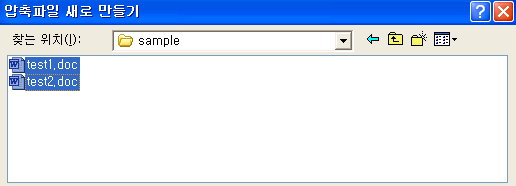
압축 파일에 포함될 파일들을 선택합니다. 선택한 파일들은 파일 이름 항목에 나타나게 됩니다.
|
|
새로 만들 압축 파일
새로 만들어질 압축 파일의 이름을 결정합니다. 파일 이름은 오른쪽에 알 모양 버튼을 누르고 선택하면 됩니다. 직접 파일 이름을 쓰려면 경로를 포함한 파일 이름을 입력해야 합니다.
|
|
압축 파일 종류
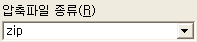
만들어질 압축 파일 종류(alz, zip, lzh, cab, jar, tar, tgz, bh)를 결정합니다.
|
|
압축률
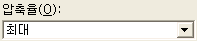
압축률을 설정합니다. 압축률은 최대>보통>빠르게>더 빠르게>압축하지 않음 순이고 압축속도는 압축률의 반대인 최대<보통<빠르게<더 빠르게<압축하지 않음 순입니다. 기본으로 최대가 설정되어 있습니다.
|
|
분할압축
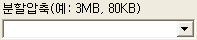
만들어질 압축 파일이 여러 개로 분할되어야 할 경우 설정합니다. 3MB, 100KB 혹은 1000000 등으로 직접 적어주면 해당 크기대로 압축 파일을 분할해서 만들게 됩니다. 알집 Exe를 만들면 파일 크기가 약 50kb정도 커지게 됩니다. 특별히 분할 압축 한 후에 알집 Exe로 만드는 경우에는 첫째 장에 ALZip Exe용 공간 남겨두기를 이용해 첫째 장 크기를 미리 작게 만들 수 있습니다. (알집은 알집 자체 포맷인 alz 포맷으로만 분할 압축이 가능합니다. 그러나 alz 이외에 zip, rar, ace등으로 분할 압축된 파일도 알집으로 모두 압축 해제할 수 있습니다.) [주의] 1.44MB 디스켓의 경우 실제 용량이 1.44MB 보다 작기 때문에 1.44MB라고 입력하면 디스켓으로 복사할 수 없습니다. 이 경우에는 1,457,664 혹은 1.38MB 입력하시면 알맞은 용량으로 분할 할 수 있습니다.
|
|
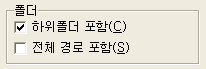
폴더
|
|
압축한 파일 지우기
압축이 끝난 후에 압축한 파일들을 휴지통으로 이동합니다.. [주의] 압축 도중에 혹은 압축 파일 예기치 못한 문제가 생긴 경우에도 원본 파일이 삭제가 될 수 있습니다. 특히 휴지통을 거치지 않고 바로 삭제되는 대용량 데이터인 경우 데이터를 복구 할 수 있는 방법이 없으므로 이 옵션은 사용상의 주의가 필요합니다.
|
|
첫째 장에 ALZip Exe용 공간 남겨두기
분할 압축을 한 후 알집 Exe를 만들 때 알집 Exe로 만들면 첫번째 파일의 크기가 50Kb정도 늘어나게 됩니다. 디스켓 등으로 옮기려고 할 때 알집 Exe로 만들면 첫째 장은 원하는 크기보다 커지는 결과가 생기게 됩니다. 이 경우 이 옵션을 선택하면 미리 첫째 장에 필요한 만큼의 공간을 확보해 두어 알집 Exe로 만들어도 전체 크기가 원하는 크기를 넘지 않게 해 줍니다.
|
|
압축
모든 설정이 끝나고 압축파일을 실제로 만들기 위해서 누릅니다. 압축할 파일을 선택하지 않았거나 새로 만들 압축파일 이름이 올바르지 않은 경우 다음 작업으로 넘어가지 않고 오류 메시지가 나오게 됩니다.
|
|
취소
작업을 취소하고 대화상자를 닫습니다.
|
|
도움말
새로 압축 대화상자에 대한 도움말이 나타납니다.
|
암호

압축할 파일에 암호를 설정하기 위해 사용합니다. 버튼을 누르면 암호 설정 대화상자가 나타납니다.
|
|
 압축하기, 알집에서 압축하기, 더하기 대화상자, 메뉴-새로압축,
도구모음-새로압축
|