특정 파일을 압축하여 새로운 압축파일을 만들고자 할 때 가장 쉽게 할 수 있는 방법입니다.
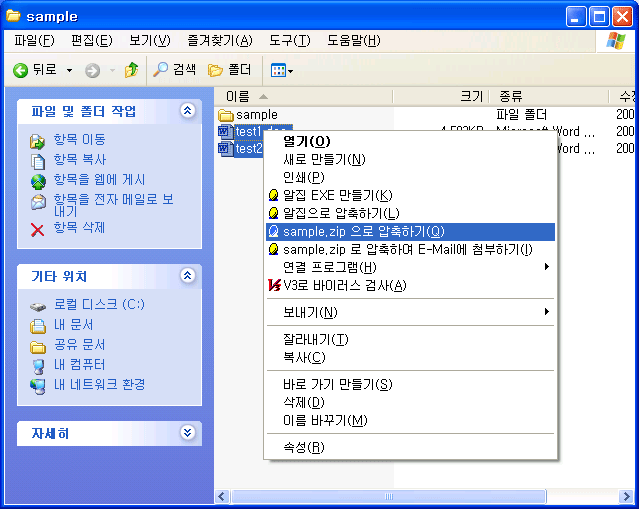
윈도우즈 탐색기에서 해당 파일들을 선택하고 마우스의 오른쪽 버튼을 누르면 알집 관련 메뉴가 나옵니다.
여기서 해당 압축하기 메뉴를 선택하면 압축파일이 만들어 집니다.
윈도우즈 탐색기에서 압축하기
윈도우즈 탐색기에서 압축하고자 하는 파일 또는 폴더를 선택한 후 마우스 오른쪽 버튼을 클릭합니다.
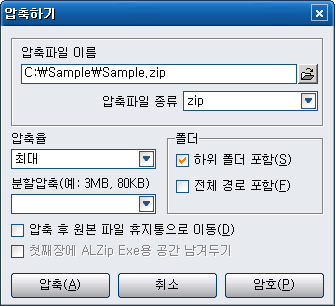
메뉴에 알집으로 압축하기(L)와 sample.zip
으로 압축하기(Q)가 있는데 알집으로 압축하기를 선택하면
아래 '1-1'번 과정에서 파일이름과 기타 옵션사항을 설정할 수 있습니다. sample.zip
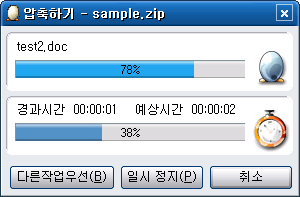
으로 압축하기를 클릭하면 '1-1'번 과정을 거치지 않고 바로 압축합니다.
 윈도우즈 탐색기에서 압축하기
 압축하기, 알집에서 압축, 드래그 인 압축,
기존 압축파일에 드래그, 알집으로 압축하기 대화상자, 압축하기 작업 중 대화상자