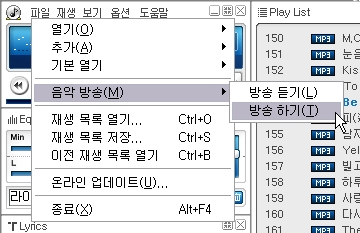
- 알송의 메인창의 상단 메뉴에서 [파일] > [음악 방송] > [방송하기]를
선택합니다. 또는 알송에서 마우스 오른쪽 버튼 클릭하여 [파일] > [음악 방송] >
[방송하기]을 선택합니다.
- 음악 방송을 시작하려면 인라이브(www.inlive.co.kr)나 세이클럽(www.sayclub.com)과 같은 방송
서버를 제공하는 사이트에서 방송 주소를 받으셔야 합니다.
- 위에 사이트에서는 무료서버를 제공하고 있으며, 유료서버를 이용하여 안정적인 서비스를 받을 수도 있습니다.
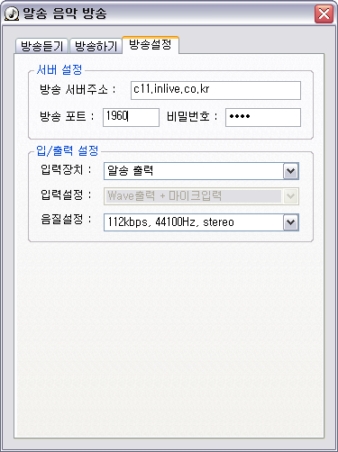
- 방송 주소를 신청하셔서 방송 주소 및 포트 번호를 받으셨으면, 방송 설정 화면에 입력합니다.
- 입/출력 설정하기
입력 장치 선택에는 알송 출력 방식과 사운드 카드를 선택하는 사운드 캡쳐 방식이 있습니다.
- 알송 출력 방식
라인 레코딩 방식으로 특별한 설정 없이 깨끗한 음질로 방송을 할 수 가 있습니다.
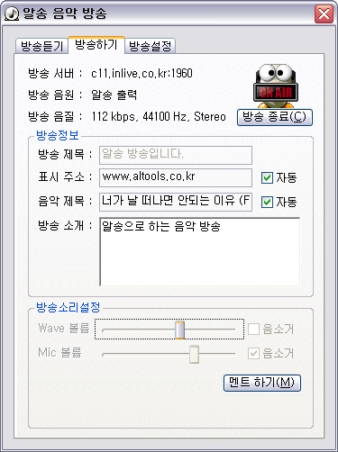
음악과 멘트가 동시에 나오지 않으며, 음악 재생중, 혹은 재생이 끝난 후 [멘트하기]를
눌러 멘트모드로 변경 멘트를 하고, [멘트종료]를 눌러 멘트 모드를 끝내고 음악을 재생할
수 있습니다.
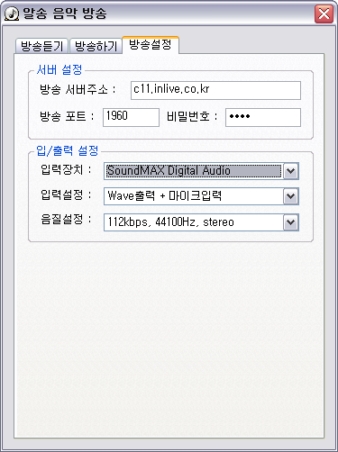
- 사운드캡쳐 방식(사운드 카드)
사운드 카드의 소리를 캡쳐해서 방송으로 내보내는 방법(어드밴스드 모드)으로 멘트와 음악을 동시에
방송 할 수 있는 모드입니다.
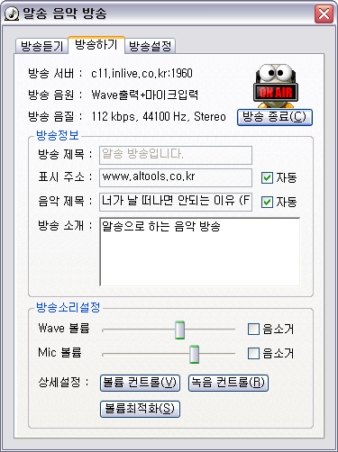
이 모드로 방송을 할때에는 음악 소리에 잡음이 섞이거나, 멘트가 작게 들리는 등의 문제들이 자주 발생하므로 볼륨 설정을
잘 해줘야 합니다.
- 볼륨 컨트롤에서는 웨이브와 마이크 볼륨의 음소거를 체크하시면 안됩니다.
- 녹음 컨트롤에서는 혼합 출력이라는 항목의 선택박스에 체크하셔야 합니다.
- 알송에서는 볼륨 최적화 버튼을 눌러 자동으로 출력의 볼륨 설정을 할 수 있습니다.
* 볼륨 컨트롤 설정 따라하기!
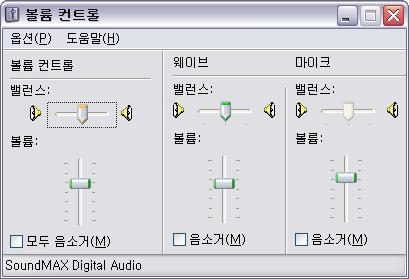
(1) 볼륨 컨트롤
알송에서 볼륨 컨트롤 버튼을 누르면 아래와 같은 창을 보실 수 있습니다.
- 볼륨은 방송이 송출되는 음량에는 전혀 관계가 없으며
본인이 듣는 음악의 크기를 조절합니다.
- 웨이브는 본인이 듣는 음량과 방송으로 송출되는 음량 둘다 영향을 미치며
적당한 크기로 설정하시면 됩니다.
- 웨이브와 마이크 항목은 반드시 음소거 체크가 되어 있지 않아야 합니다.
(2) 녹음 컨트롤
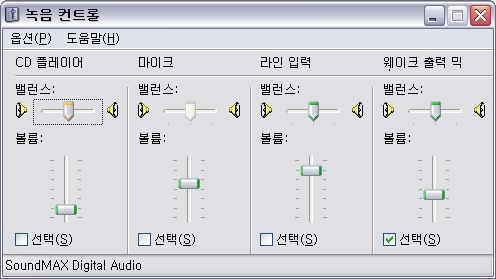
알송에서 녹음 컨트롤 버튼을 누르면 아래와 같은 창을 보실 수 있습니다. 여기서 출력 믹서(혼합 출력) 관련된 항목에
반드시 체크가 되어 있어야 합니다. 아래 보시는 항목들은 사운드 카드에 따라 그 이름이 다를 수 있습니다.
- 혼합 출력은 방송중에 듣는 사람의 음량을 결정하는 중요한 볼륨입니다.
- 듣는 사람이 음악이 들리지 않는다고 한다면 이 부분에 체크가 안되어 있는것은 아닌지 확인해 보시면 됩니다.
- 마이크에 체크가 되어 있으면 방송 송출이 되지 않으며, 마이크 음량이 부족하면 슬라이드 바를 움직여 조절하시면
됩니다.
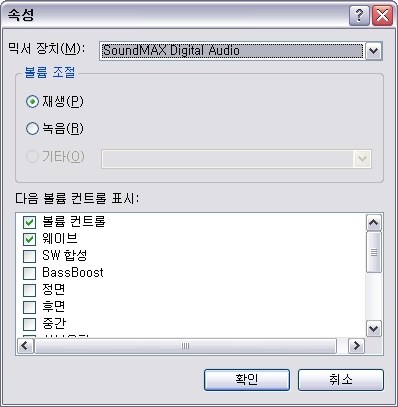
(3) 위와 같은 속성들이 컨트롤 창에서 보이지 않는다면 다음과 같이 설정하세요.
컨트롤에서 옵션 > 속성 메뉴를 누릅니다.
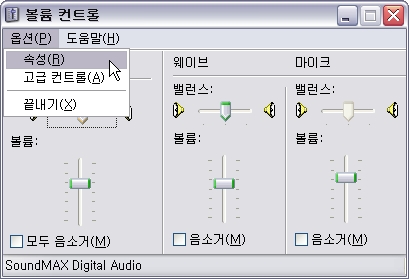
필요한 속성 값들을 체크하고, 확인을 누릅니다. 재생이나 녹음에 필요한 속성들을 선택하여 컨트롤 창에서 볼 수 있습니다.
- 입력 설정
- 마이크의 사용 유무에 따라, 원하는 모드를 선택합니다.
- 음질 설정
- 방송의 음질을 선택하는 부분으로, 너무 높게 잡았을 경우 버퍼링이 생길 수도 있으니 인터넷 상태가 좋지 않다면
음질을 낮게 선택하시는 것이 좋습니다.
음질 기준
* 56KBit/s, 24,000Hz, Stereo - AM 라디오 음질
* 96KBit/s, 44,000Hz, Stereo - FM 스테레오 음질
* 128KBit/s, 44,000Hz, Stereo - CD에 근접한 음질
- 방송 하기
방송 설정이 끝났으면, 방송 정보를 입력 후 방송 시작을 눌러 방송을 시작합니다.
- 방송 제목 : 청취자에게 보여줄 방송 제목을 설정합니다.
- 표시 주소 : 방송자가 홍보할 주소를 입력합니다.
- 음악 제목 : 자동으로 설정하시면 방송자의 재생중인 곡의 제목이 자동으로 입력됩니다.
- 방송 소개 : 청취자에게 보여줄 소개글을 입력합니다.
|
 음악 방송하기